CNPJ no Excel: Como Formatar, Validar e Consultar Dados da Receita Federal
Guia prático com fórmulas prontas para formatar, validar e remover pontuação de CNPJ no Excel. Inclui consulta em lote via API.
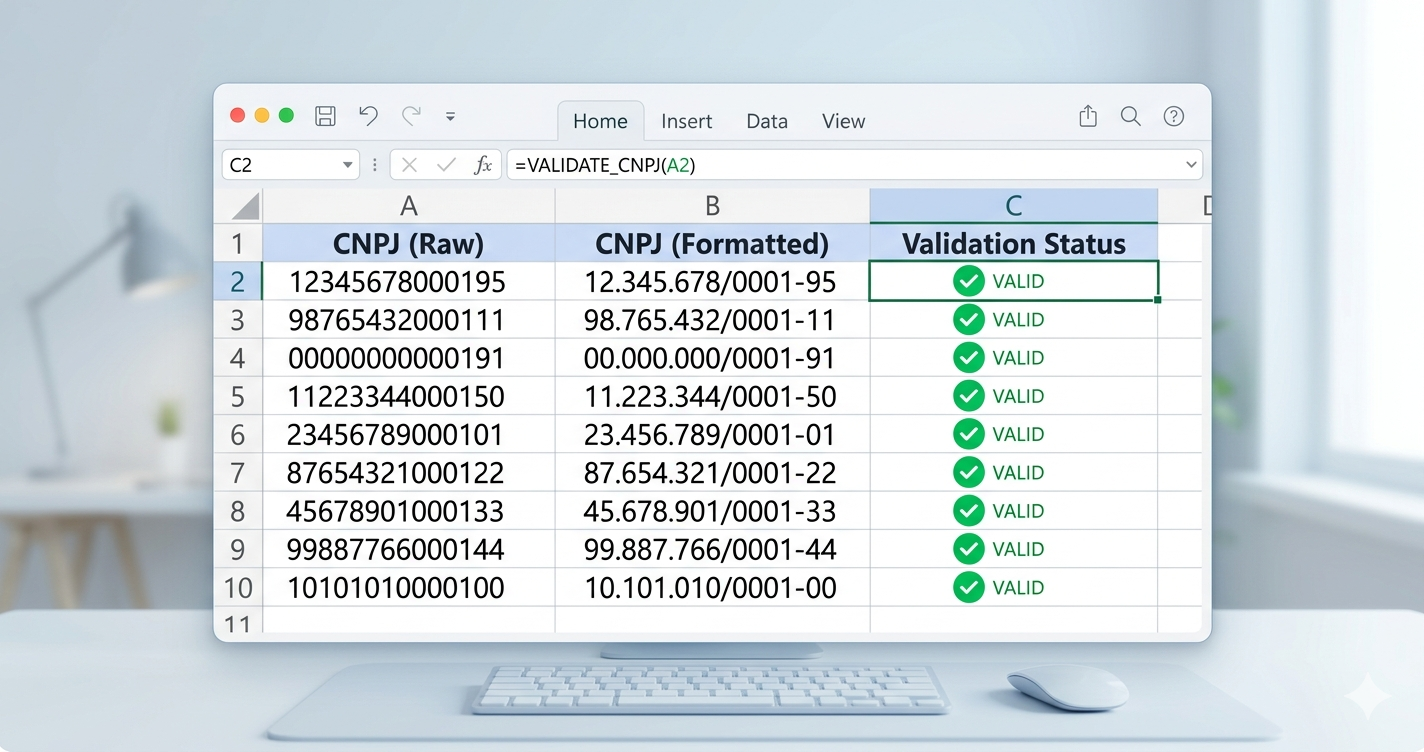
Se você trabalha com cadastro de fornecedores, emissão de notas ou conciliação financeira, já enfrentou problemas com CNPJ no Excel: zeros que somem, números em notação científica, formatação inconsistente. Este guia resolve tudo isso com fórmulas prontas para copiar e colar — e ainda mostra como puxar razão social, situação cadastral e mais dados direto na planilha.
Erros comuns de CNPJ no Excel (e como corrigir)
Antes de formatar ou validar qualquer coisa, você precisa garantir que os CNPJs estão limpos. Estes são os problemas que mais aparecem:
CNPJ perdendo zeros à esquerda
O Excel trata números puros como valores numéricos. Se o CNPJ começa com zero (ex: 01234567000189), ele vira 1234567000189 — 13 dígitos em vez de 14.
Como corrigir:
Formate a coluna como Texto antes de colar os dados:
- Selecione a coluna inteira (clique na letra da coluna)
- Clique com o botão direito → Formatar Células
- Escolha Texto e clique OK
- Agora cole os CNPJs
Se os dados já estão na planilha e perderam os zeros, use esta fórmula para restaurar:
=TEXTO(A2;"00000000000000")Isso preenche com zeros à esquerda até completar 14 dígitos.
CNPJ aparecendo em notação científica
Você vê 1,23457E+13 em vez do número real. Mesmo problema: o Excel está tratando o CNPJ como número.
Solução: mesma do item anterior — formate como Texto antes de colar.
CNPJ com espaços ou caracteres invisíveis
Dados copiados de sistemas, PDFs ou sites podem trazer espaços extras ou caracteres invisíveis. Use:
=ARRUMAR(TIRAR(A2))TIRAR remove caracteres não imprimíveis e ARRUMAR elimina espaços extras.
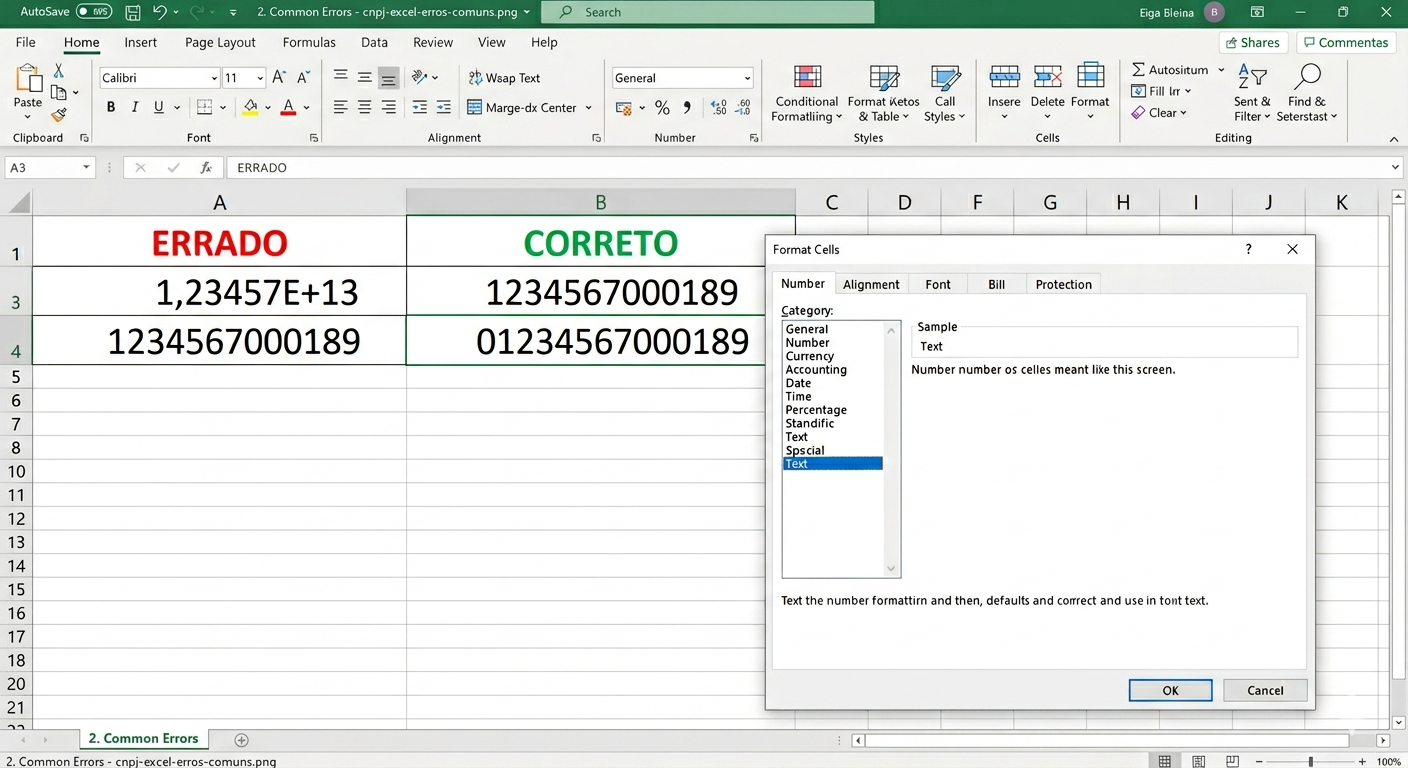
Regra de ouro: sempre formate a coluna de CNPJ como Texto antes de importar ou colar dados. Isso evita 90% dos problemas.
Como formatar CNPJ no Excel (XX.XXX.XXX/XXXX-XX)
Com os dados limpos (14 dígitos, sem espaços), agora você pode aplicar a máscara padrão do CNPJ.
Fórmula rápida
=TEXTO(A2;"00"".""000"".""000""/""0000""-""00")Essa fórmula transforma 11222333000181 em 11.222.333/0001-81.
Fórmula detalhada (para entender cada parte)
Se você prefere ver exatamente o que está acontecendo:
=ESQUERDA(A2;2)&"."&MED(A2;3;3)&"."&MED(A2;6;3)&"/"&MED(A2;9;4)&"-"&DIREITA(A2;2)| Parte | Função | Resultado |
|---|---|---|
ESQUERDA(A2;2) | Primeiros 2 dígitos | 11 |
MED(A2;3;3) | 3 dígitos a partir da posição 3 | 222 |
MED(A2;6;3) | 3 dígitos a partir da posição 6 | 333 |
MED(A2;9;4) | 4 dígitos a partir da posição 9 | 0001 |
DIREITA(A2;2) | Últimos 2 dígitos | 81 |
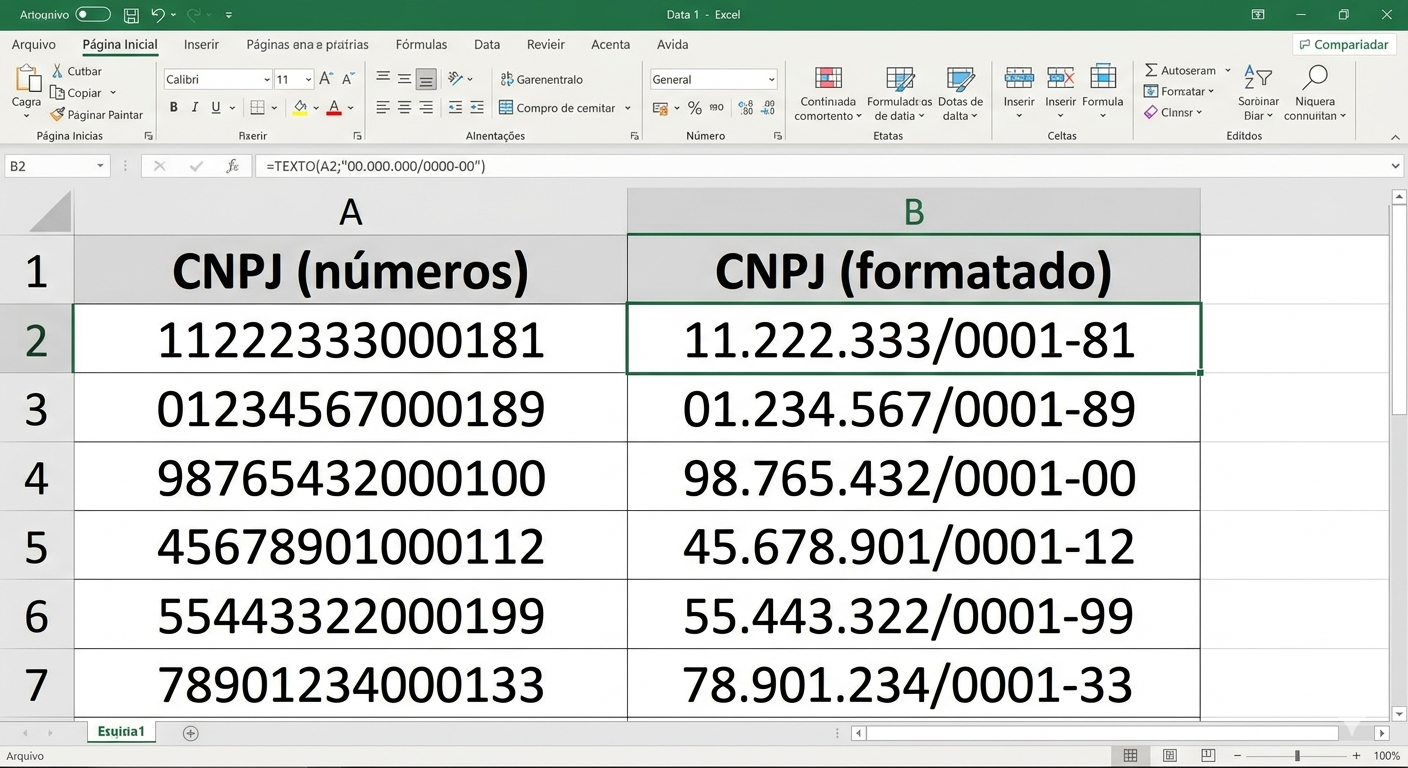
Como remover a formatação do CNPJ (somente números)
Situação inversa: você recebeu CNPJs formatados (11.222.333/0001-81) e precisa apenas dos 14 dígitos para importar em um sistema ou consultar via API.
=SUBSTITUIR(SUBSTITUIR(SUBSTITUIR(A2;".";"");"/";"");"-";"")A fórmula remove pontos, barra e traço, nessa ordem. O resultado é 11222333000181.
O resultado deve estar em uma coluna formatada como Texto para preservar zeros à esquerda.
Como validar CNPJ no Excel (dígitos verificadores)
Todo CNPJ tem 14 dígitos. Os dois últimos são dígitos verificadores — calculados a partir dos 12 primeiros usando um algoritmo da Receita Federal. Se os dígitos não batem, o CNPJ é inválido.
Como funciona o algoritmo
Cada um dos 12 primeiros dígitos é multiplicado por um peso. A soma é dividida por 11. O resto determina o dígito verificador.
Pesos para o primeiro dígito verificador (posição 13):
| Posição | 1 | 2 | 3 | 4 | 5 | 6 | 7 | 8 | 9 | 10 | 11 | 12 |
|---|---|---|---|---|---|---|---|---|---|---|---|---|
| Peso | 5 | 4 | 3 | 2 | 9 | 8 | 7 | 6 | 5 | 4 | 3 | 2 |
Pesos para o segundo dígito verificador (posição 14):
| Posição | 1 | 2 | 3 | 4 | 5 | 6 | 7 | 8 | 9 | 10 | 11 | 12 | 13 |
|---|---|---|---|---|---|---|---|---|---|---|---|---|---|
| Peso | 6 | 5 | 4 | 3 | 2 | 9 | 8 | 7 | 6 | 5 | 4 | 3 | 2 |
Regra: se o resto da divisão por 11 for menor que 2, o dígito é 0. Caso contrário, é 11 - resto.
Fórmula para o primeiro dígito verificador
Cole esta fórmula em uma célula auxiliar (ex: coluna C). Assume que o CNPJ com 14 dígitos está em A2:
=SE(
  MOD(11 - MOD(
    MED(A2;1;1)*5 + MED(A2;2;1)*4 + MED(A2;3;1)*3 + MED(A2;4;1)*2 +
    MED(A2;5;1)*9 + MED(A2;6;1)*8 + MED(A2;7;1)*7 + MED(A2;8;1)*6 +
    MED(A2;9;1)*5 + MED(A2;10;1)*4 + MED(A2;11;1)*3 + MED(A2;12;1)*2
  ;11);11) < 2;
  0;
  MOD(11 - MOD(
    MED(A2;1;1)*5 + MED(A2;2;1)*4 + MED(A2;3;1)*3 + MED(A2;4;1)*2 +
    MED(A2;5;1)*9 + MED(A2;6;1)*8 + MED(A2;7;1)*7 + MED(A2;8;1)*6 +
    MED(A2;9;1)*5 + MED(A2;10;1)*4 + MED(A2;11;1)*3 + MED(A2;12;1)*2
  ;11);11)
)
Fórmula para o segundo dígito verificador
Cole em outra célula auxiliar (ex: coluna D). Usa os 12 primeiros dígitos + o dígito 13 (que pode ser o calculado em C2 ou o original):
=SE(
  MOD(11 - MOD(
    MED(A2;1;1)*6 + MED(A2;2;1)*5 + MED(A2;3;1)*4 + MED(A2;4;1)*3 +
    MED(A2;5;1)*2 + MED(A2;6;1)*9 + MED(A2;7;1)*8 + MED(A2;8;1)*7 +
    MED(A2;9;1)*6 + MED(A2;10;1)*5 + MED(A2;11;1)*4 + MED(A2;12;1)*3 +
    MED(A2;13;1)*2
  ;11);11) < 2;
  0;
  MOD(11 - MOD(
    MED(A2;1;1)*6 + MED(A2;2;1)*5 + MED(A2;3;1)*4 + MED(A2;4;1)*3 +
    MED(A2;5;1)*2 + MED(A2;6;1)*9 + MED(A2;7;1)*8 + MED(A2;8;1)*7 +
    MED(A2;9;1)*6 + MED(A2;10;1)*5 + MED(A2;11;1)*4 + MED(A2;12;1)*3 +
    MED(A2;13;1)*2
  ;11);11)
)
Fórmula completa de validação (VERDADEIRO/FALSO)
Para uma coluna única que diz se o CNPJ é válido ou não, combine tudo. Assumindo que C2 tem o primeiro dígito calculado e D2 o segundo:
=E(NÚM.CARACT(A2)=14; MED(A2;13;1)*1=C2; MED(A2;14;1)*1=D2)Retorna VERDADEIRO se o CNPJ tem 14 dígitos e ambos os verificadores batem.
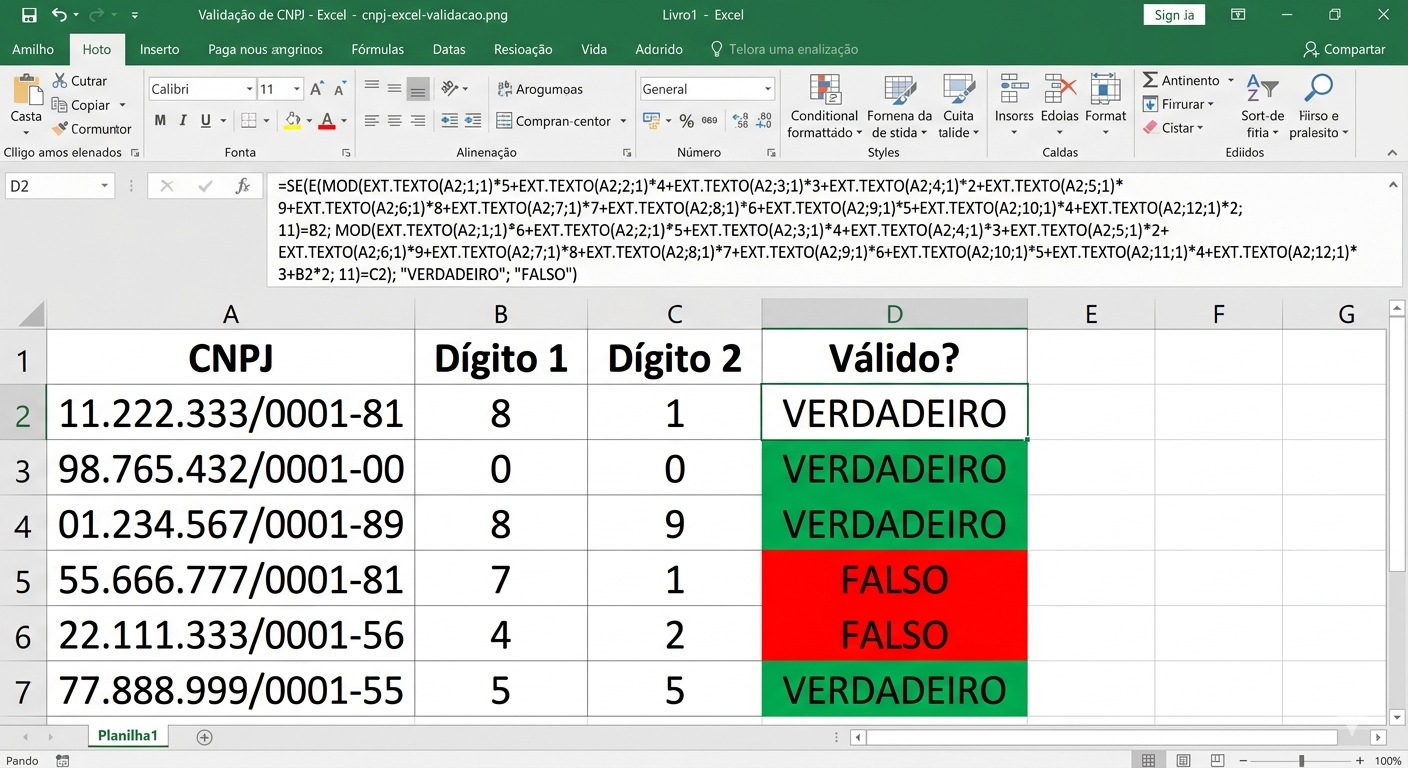
Um CNPJ matematicamente válido não garante que a empresa existe ou está ativa. Para isso, você precisa consultar a base da Receita Federal — é o que a próxima seção resolve.
Como consultar dados de CNPJ em lote (razão social, situação, endereço)
Você tem uma planilha com dezenas (ou centenas) de CNPJs e precisa da razão social, situação cadastral e atividade de cada um. Consultar manualmente no site da Receita Federal não é viável.
A API de consulta em lote da cnpj-api.com permite consultar até 20 CNPJs por requisição, consumindo apenas 1 crédito por chamada.
Opção 1: Google Sheets + Apps Script
A forma mais simples — sem instalar nada.
Abra o Google Sheets e cole seus CNPJs na coluna A (a partir de A2, com cabeçalho em A1).
Vá em Extensões → Apps Script e apague o conteúdo padrão.
Cole o script abaixo e substitua SEU_TOKEN pelo seu token de API (crie um em cnpj-api.com):
function consultarCNPJs() {
  const sheet = SpreadsheetApp.getActiveSheet();
  const lastRow = sheet.getLastRow();
  const cnpjs = sheet.getRange("A2:A" + lastRow)
    .getValues()
    .flat()
    .filter(Boolean);

  const TOKEN = "SEU_TOKEN";

  // Cabeçalhos
  sheet.getRange("B1").setValue("Razão Social");
  sheet.getRange("C1").setValue("Nome Fantasia");
  sheet.getRange("D1").setValue("Situação");
  sheet.getRange("E1").setValue("Atividade Principal");

  // Processa em lotes de 20
  for (let i = 0; i < cnpjs.length; i += 20) {
    const batch = cnpjs
      .slice(i, i + 20)
      .map(c => String(c).replace(/\D/g, ""));

    const response = UrlFetchApp.fetch(
      "https://api.cnpj-api.com.br/v1/bulk-cnpj?token=" + TOKEN,
      {
        method: "post",
        contentType: "application/json",
        payload: JSON.stringify({ cnpjs: batch }),
      }
    );

    const results = JSON.parse(response.getContentText());

    results.forEach((item, j) => {
      const row = i + j + 2;
      if (item.data) {
        sheet.getRange(row, 2).setValue(item.data.razao_social || "");
        sheet.getRange(row, 3).setValue(item.data.nome_fantasia || "");
        sheet.getRange(row, 4).setValue(
          item.data.situacao?.descricao || ""
        );
        sheet.getRange(row, 5).setValue(
          item.data.atividade_principal?.descricao || ""
        );
      } else {
        sheet.getRange(row, 2).setValue("CNPJ não encontrado");
      }
    });
  }
}
Clique em Executar (▶), autorize o script, e aguarde. Os dados aparecerão nas colunas B a E.
Opção 2: Excel + Power Query
Para quem usa Excel desktop (Microsoft 365 ou Excel 2016+), o Power Query permite consultar a API sem macros nem VBA.
No Excel, vá em Dados → Obter Dados → De Outras Fontes → Consulta Nula.
No editor do Power Query, clique em Editor Avançado e cole o script abaixo. Substitua SEU_TOKEN pelo seu token de API e ajuste a lista de CNPJs:
let
    Token = "SEU_TOKEN",
    CNPJs = {"11222333000181", "01234567000189", "98765432000100"},

    // Monta o corpo da requisição
    Body = Json.FromValue([cnpjs = CNPJs]),

    // Chama a API
    Response = Web.Contents(
        "https://api.cnpj-api.com.br/v1/bulk-cnpj?token=" & Token,
        [
            Headers = [#"Content-Type" = "application/json"],
            Content = Body
        ]
    ),

    // Converte a resposta JSON em tabela
    JsonResponse = Json.Document(Response),
    ToTable = Table.FromList(JsonResponse, Splitter.SplitByNothing(), null, null, ExtraValues.Error),
    Expanded = Table.ExpandRecordColumn(ToTable, "Column1", {"cnpj", "data"}, {"CNPJ", "Dados"}),

    // Expande os campos da empresa
    ExpandedData = Table.ExpandRecordColumn(Expanded, "Dados",
        {"razao_social", "nome_fantasia", "situacao", "atividade_principal"},
        {"Razão Social", "Nome Fantasia", "Situação", "Atividade Principal"}
    ),
    ExpandedSituacao = Table.ExpandRecordColumn(ExpandedData, "Situação",
        {"descricao"}, {"Situação"}
    ),
    ExpandedAtividade = Table.ExpandRecordColumn(ExpandedSituacao, "Atividade Principal",
        {"descricao"}, {"Atividade Principal"}
    )
in
    ExpandedAtividade
Clique em Concluído e depois em Fechar e Carregar. Os dados aparecerão em uma nova planilha.
Para consultar mais de 20 CNPJs, divida a lista em grupos de 20 e crie uma consulta para cada grupo — ou use a opção do Google Sheets acima, que já faz isso automaticamente.
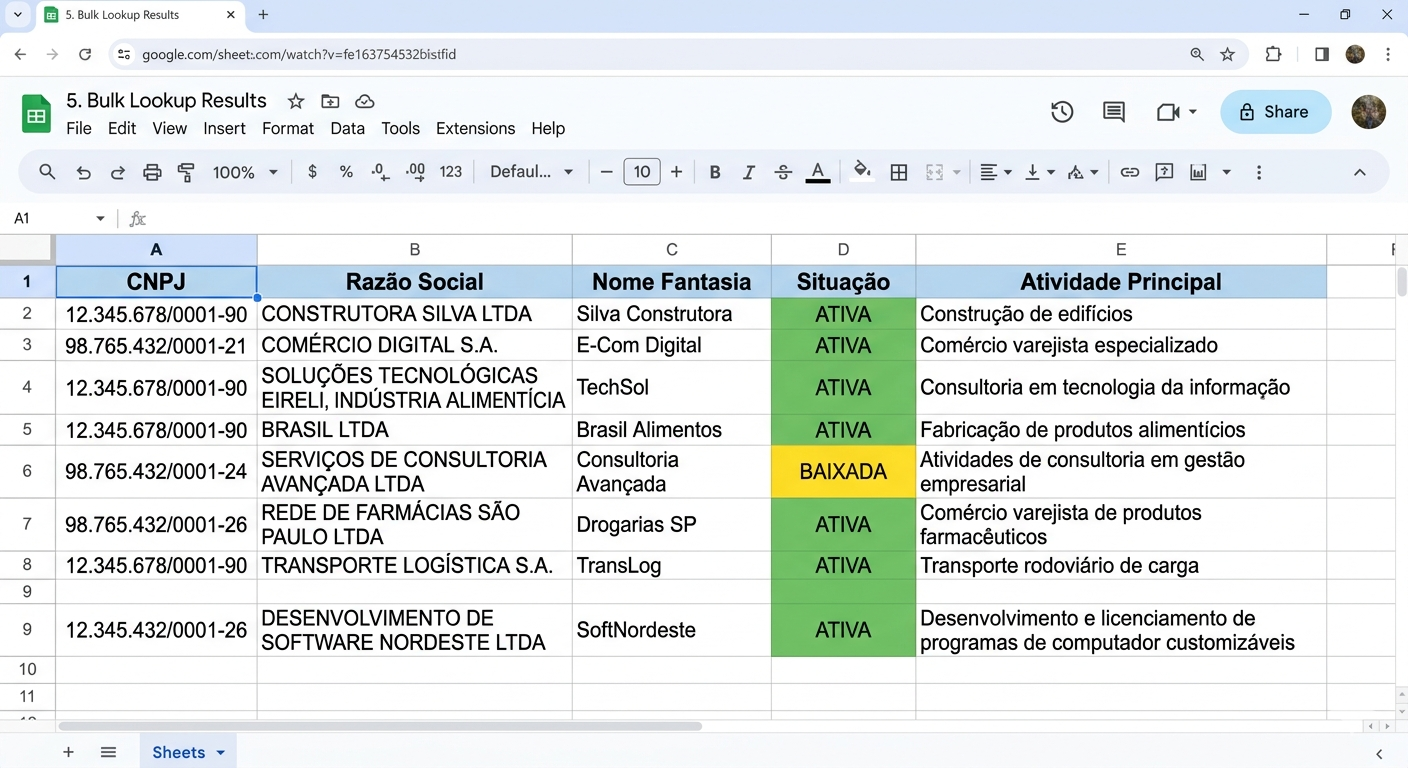
Cada chamada ao endpoint de lote consome apenas 1 crédito, independente de quantos CNPJs você enviar (até 20). Se você tem 200 CNPJs, são apenas 10 chamadas.
Resumo das fórmulas
| Tarefa | Fórmula |
|---|---|
| Formatar CNPJ | =TEXTO(A2;"00"".""000"".""000""/""0000""-""00") |
| Remover formatação | =SUBSTITUIR(SUBSTITUIR(SUBSTITUIR(A2;".";"");"/";"");"-";"") |
| Restaurar zeros | =TEXTO(A2;"00000000000000") |
| Limpar espaços | =ARRUMAR(TIRAR(A2)) |
| Validar (resultado) | =E(NÚM.CARACT(A2)=14; MED(A2;13;1)*1=C2; MED(A2;14;1)*1=D2) |
Conclusão
Com as fórmulas deste guia você consegue formatar, limpar e validar CNPJs diretamente no Excel — sem sair da planilha. E quando precisar de dados reais da empresa (razão social, situação, atividade), o endpoint de consulta em lote da cnpj-api.com resolve em segundos.
Comece grátis — crie sua conta em cnpj-api.com, sem cartão de crédito. O plano gratuito é permanente para consultas individuais. Para consulta em lote, use o plano Pro.